

Captcha Wird Nicht Angezeigt Internet Explorer
Wenn ein Captcha in Ihrem Webbrowser nicht angezeigt wird, kann dies verschiedene Ursachen haben. Was Sie in einem solchen Fall tun können, zeigen wir Ihnen in diesem Praxistipp.

Die mit einem Symbol oder grüner Unterstreichung gekennzeichneten Links sind Chapter-Links. Kommt darüber ein Einkauf zustande, erhalten wir eine Provision - ohne Mehrkosten für Sie! Mehr Infos.
Captcha wird nicht angezeigt - Schalten Sie störende Browser-Erweiterungen ab
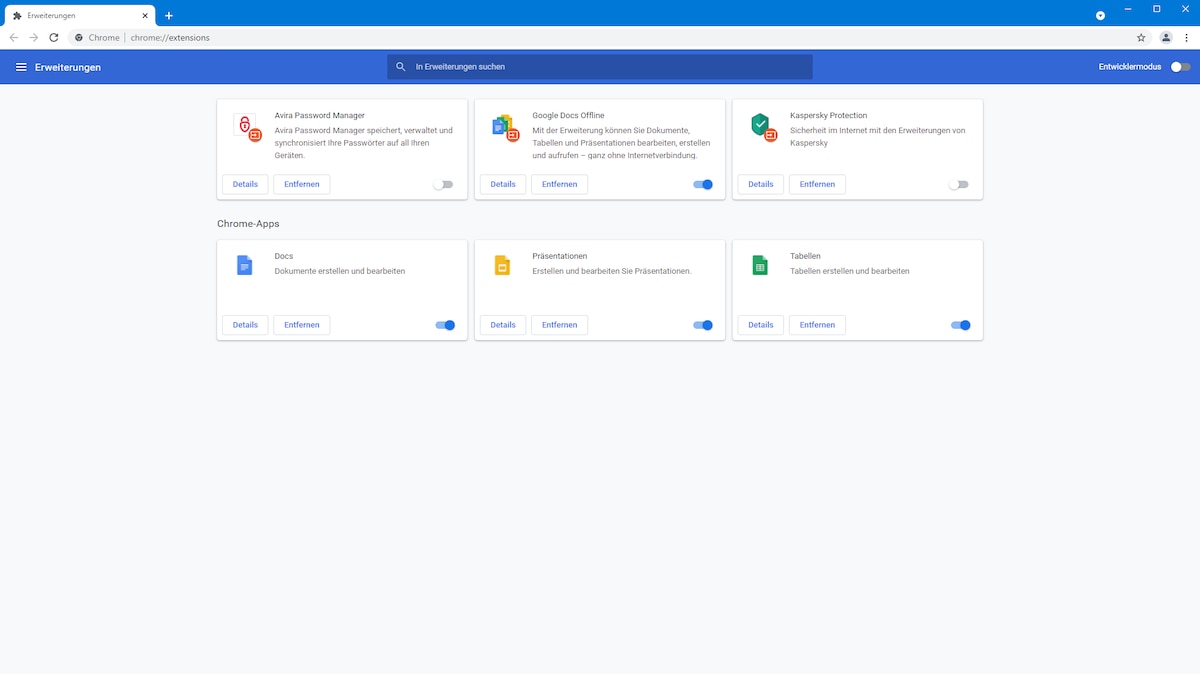
Wenn in Ihrem Webbrowser Captchas nicht angezeigt werden, ist in den meisten Fällen eine installierte Erweiterung dafür verantwortlich. Vor allem Werbe- oder Skriptblocker wie das beliebte NoScript können die Anzeige von Captchas verhindern.
- Deaktivieren Sie testweise alle von Ihnen installierten Add-Ons in Ihrem Browser. Wird das Captcha nun angezeigt, können Sie schrittweise die Erweiterungen wieder aktivieren.
- Benötigen Sie Hilfe beim Deaktivieren der Add together-ons, finden Sie bei uns Anleitungen für Mozilla Firefox, Google Chrome und Microsoft Edge.
- Haben Sie die verantwortliche Erweiterung gefunden, können Sie in dieser gegebenenfalls eine Ausnahmeregel für die Seite hinzufügen.
Aktualisieren Sie Java auf Ihrem PC
Viele Captchas setzen für eine korrekte Darstellung Coffee voraus. Sie sollten daher unbedingt Ihre Java-Installation auf die neueste Version updaten.
Leeren Sie den Browser-Cache und löschen Sie alle Cookies
Wird das Captcha noch immer nicht angezeigt, sollten Sie im nächsten Schritt den Cache Ihres Browsers leeren und vorhandene Cookies löschen:
- Firefox: Drücken Sie die Tastenkombination [Strg] + [Umschalt] + [Entf]. Wählen Sie im Dropdown-Menü den Zeitraum Alles aus und stellen Sie sicher, dass die Häkchen bei Cache und Cookies gesetzt sind. Anschließend klicken Sie auf OK.
- Chrome: Drücken Sie die Tastenkombination [Strg] + [Umschalt] + [Entf], wählen Sie als Zeitraum Gesamte Zeit aus und setzen Sie dice Häkchen bei Cookies und andere Websitedaten sowie Bilder und Dateien im Cache. Klicken Sie auf den Button Daten löschen.

Setzen Sie Ihren Browser zurück
Konnte auch das Löschen der Cookies und temporären Daten das Trouble nicht lösen, können Sie zu einem anderen Browser wechseln oder Ihren vorhandenen zurücksetzen. Bedenken Sie jedoch, dass Sie dabei alle Einstellungen verlieren.
- Firefox: Geben Sie in der Adresszeile nearly:support ein und bestätigen Sie mit der Eingabetaste. Anschließend klicken Sie oben rechts auf die Schaltfläche Firefox bereinigen….
- Chrome: Klicken Sie oben rechts in der Menüleiste auf das Symbol mit den drei Punkten, um das Menü zu öffnen. Wählen Sie nun die Einstellungen aus und scrollen Sie bis ganz nach unten. Klicken Sie auf Erweitert und scrollen Sie erneut bis nach unten. Nach einem Klick auf Einstellungen auf ursprüngliche Standardwarte zurücksetzen kehrt Chrome zu den Standardeinstellungen zurück.

Weitere Gründe für fehlende Captchas
- Auch Sicherheitsprogramme wie Virenscanner oder Firewalls können unter Umständen die Darstellung von Captchas im Internet stören. Schalten Sie daher entsprechende Programme testweise ab und überprüfen Sie, ob das Trouble dadurch gelöst werden konnte.
- Selbstverständlich kann auch die Website selbst für das Problem verantwortlich sein. In diesem Autumn bleibt Ihnen nichts anderes übrig als zu warten, bis das Problem behoben wurde.
- Tipp: Der von Google betriebene Dienst ReCAPTCHA wird von vielen Webseiten genutzt. Ob ReCAPTCHA in Ihrem Browser funktioniert, können Sie jederzeit auf dieser Seite überprüfen.

Videotipp: Das passiert bei der Captcha-Eingabe
Übrigens: Captchas lassen sich auch automatisch eingeben. Mehr hierzu erfahren Sie in unserem nächsten Praxistipp.
Aktuell viel gesucht
Aktuell viel gesucht

Captcha Wird Nicht Angezeigt Internet Explorer,
Source: https://praxistipps.chip.de/captcha-wird-nicht-angezeigt-das-koennen-sie-tun_50923
Posted by: riveraprattaking.blogspot.com
0 Response to "Captcha Wird Nicht Angezeigt Internet Explorer"
Post a Comment